Ihren Arbeitsbereich gestalten
Ordnen Sie Dashboard-Elemente so an, dass letzte Anrufe, Chats und Kontakte griffbereit bleiben.

– Ihre Schnittstelle · Ihre Umgebung
Ein Dashboard passend zu Ihren Abläufen, Ihr Unternehmensauftritt und Einstellungen für Ihre Infrastruktur: MySoftphone passt sich Ihrer Umgebung an.
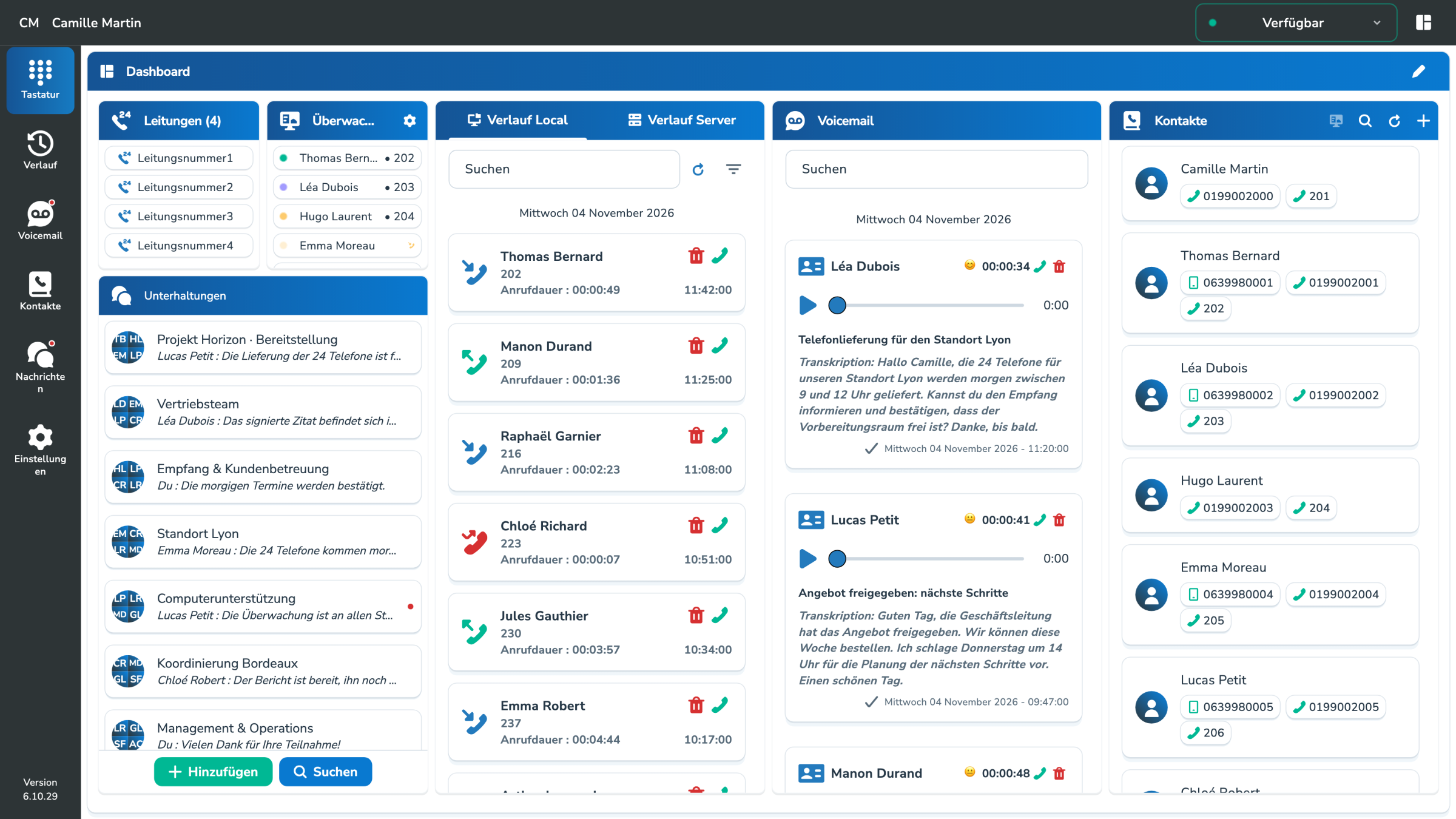
– Dashboard
Bündeln Sie täglich benötigte Informationen in einem anpassbaren Arbeitsbereich, statt viele Fenster zu öffnen.
Ordnen Sie Dashboard-Elemente so an, dass letzte Anrufe, Chats und Kontakte griffbereit bleiben.
BLF-Tasten zeigen die Verfügbarkeit und bieten je nach Berechtigung direkten Zugriff auf Anrufe, Übergaben und Rufübernahmen.
Bündeln Sie Leitungen, Verlauf und Mailbox, um Informationen direkt in Aktionen umzusetzen.
– Ihre Marke
Mit Whitelabel zeigen Sie Ihre Marke in der Anwendung. Das Unternehmensthema übernimmt die in MyPBX festgelegten Farben und Oberflächenelemente.
Ihr Unternehmen stellt Design und Markenelemente bereit. Die Anwendung übernimmt diese automatisch, ohne dass jeder Benutzer sie erneut einrichten muss.
Ein einheitliches Erlebnis unter Ihrer eigenen Marke anbieten.
Einheitlicher Unternehmensauftritt auf allen Geräten des Teams.
Alltägliche Aktionen klar und vertraut halten.
- Vom Konto zum ersten Anruf
MyPBX liefert die freigegebenen Einstellungen. Benutzer finden ihre Dienste vor und richten ihren Arbeitsbereich ein.
Nutzen Sie das für Ihre Umgebung vorgesehene Anmeldeverfahren: Standardanmeldung, QR-Code oder den Identitätsanbieter Ihres Unternehmens über OpenID Connect.
Verbindungseinstellungen, verfügbare Funktionen und Design richten sich nach der Unternehmenskonfiguration.
Finden Sie Kontakte, Kommunikation und verfügbare Einstellungen wieder. Ordnen Sie das Dashboard passend zu Ihrer Arbeitsweise an.
Multiprotokolle
Am Computer unterstützt MySoftphone natives SIP/RTP und WebRTC. Ihre PBX kann den Verbindungsmodus für eine einheitliche Konfiguration vorgeben.
| Desktop-Modus | Signalgebung | Umgebung |
|---|---|---|
| Natives SIP/RTP | SIP auf UDP oder TCP | Windows, macOS und Linux |
| WebRTC | WSS oder TCP | Verbindung kompatibel mit Ihren PBX-Diensten |
Verfügbare Modi und anpassbare Einstellungen hängen von der Plattform und Ihrer Telefonumgebung ab.
Nützliche Einstellungen
Sofern Ihre PBX diese Funktionen bereitstellt, passen Sie die Anrufverwaltung über die MySoftphone-Einstellungen an.
Wählen Sie aus, welche verknüpften Geräte klingeln, und passen Sie deren Verhalten innerhalb der freigegebenen Optionen an.
Verfügbarkeit, Abwesenheiten und die für Ihr Konto freigegebenen Rufumleitungen anpassen.
Wählen Sie die Nummer, die unter den von der Firma zur Verfügung gestellt werden soll.
Windows · macOS · Linux · Android · iOS
Nutzen Sie MySoftphone auf Ihren Arbeitsplattformen. Der Update-Bereich bietet passende Prüfungen und Anleitungen für Ihr System.
– Netzbetreiber und Unternehmen
Plattformen, Anmeldung, Markenauftritt und Teamabläufe: Planen wir gemeinsam die passende Bereitstellung für Ihr Unternehmen.